





Zuletzt aktualisiert:
Die Webcam entscheidet, wie professionell du in Video-Calls wirkst. Eine verpixelte, schlecht belichtete Kamera signalisiert Nachlässigkeit – selbst wenn der Inhalt deiner Präsentation stimmt. Die meisten Laptop-Kameras liefern 720p mit schlechtem Low-Light-Verhalten. Eine externe Webcam für 50 bis 150 Euro ändert das sofort.
Die beste Webcam fürs Homeoffice 2026 ist die Logitech Brio 4K – sie kombiniert flexibles Sichtfeld, starkes Low-Light und 4K-Auflösung zu einem Preis ab rund 107 Euro und ist damit für die meisten Nutzer die richtige Wahl. Wer unter 60 Euro bleiben will, greift zum Logitech C920s HD PRO. Wer KI-Tracking braucht – für Präsentationen, Unterricht oder viel Bewegung am Schreibtisch – wählt die Insta360 Link 2.
Wir haben sieben aktuelle Modelle bewertet: nach Bildqualität, Low-Light-Leistung, Mikrofon, Autofokus, Sichtfeld und Preis-Leistungs-Verhältnis. Jedes Modell ist für einen klar definierten Anwendungsfall die stärkste Empfehlung.
Die besten Homeoffice-Webcams 2026 – Schnellvergleich
| Webcam | Auflösung | Preis (DE) | Beste für |
|---|---|---|---|
| Logitech Brio 4K | 4K/30fps, 1080p/60fps | ~107 EUR | Die meisten – bestes Gesamtpaket |
| Logitech MX Brio | 4K | ~148 EUR | Premium, USB-C, Teams-intensiv |
| Logitech C920s HD PRO | 1080p/30fps | ~54 EUR | Budget Business, täglich verlässlich |
| Insta360 Link 2 | 4K | ~219 EUR | Presenter, Lehrer, KI-Tracking |
| OBSBOT Meet 2 | 4K/30fps, 1080p/60fps | ~130 EUR | KI-Tracking, großer Sensor |
| Razer Kiyo V2 | 4K/30fps, 1080p/60fps | ~162 EUR | Streaming, Sony-Sensor, schlechtes Licht |
| Logitech C270 HD | 720p | ~20 EUR | Sehr selten genutzt, kleinstes Budget |
Die besten Homeoffice-Webcams im Detail
Der Testsieger 2026 für Homeoffice ist die Logitech Brio 4K. Für täglich intensive Business-Calls mit kleinstem Budget ist das Logitech C920s HD PRO die stärkste Wahl. Die folgenden Modelle wurden nach Bildqualität, Low-Light, Autofokus, Mikrofon und Preis-Leistungs-Verhältnis bewertet – die Reihenfolge spiegelt die Empfehlungsstärke für typische Homeoffice-Setups wider.
Logitech Brio 4K – Testsieger für Homeoffice
Die Logitech Brio 4K ist das ausgewogenste Modell für Homeoffice-Nutzer, die täglich in Calls sitzen. Sie liefert 4K bei 30 fps oder 1080p bei 60 fps – konfigurierbar über die kostenlose Logi Tune App. Der 13-Megapixel-Sensor und das anpassbare Sichtfeld von 65°, 78° oder 90° sind in dieser Kombination unter den Standard-Homeoffice-Webcams einzigartig. Wer einen unruhigen Hintergrund hat, wählt 65° für engen Bildausschnitt. Wer zwei Personen ins Bild nehmen will, stellt auf 90°.
RightLight 3 mit HDR gleicht Gegenlicht und Schattenbereiche automatisch aus. Selbst wenn das Fenster im Rücken liegt, bleibt das Gesicht klar beleuchtet – in der Praxis ein sichtbarer Unterschied zu Webcams ohne HDR. Der Autofokus reagiert schnell bei Bewegung, ohne den Frame zu zerreißen. Der Privacy Shutter ist physisch und schützt zuverlässig vor ungewollten Bildübertragungen.
Die Logitech Brio 4K verbindet sich via USB-C und USB-A mit 1,5m Kabellaenge und ist mit allen Laptop-Generationen kompatibel. Die Microsoft Teams Zertifizierung bedeutet: Rufannahme, Stummschalten und Konfiguration funktionieren direkt über das Gerät. Preis ab ~107 EUR (DE, Geizhals, Mai 2026).
Vorteile:
- Anpassbares Sichtfeld (65/78/90°) – kein anderes Budget-Modell bietet das
- RightLight 3 HDR – gleicht Gegenlicht zuverlässig aus
- 4K oder 1080p/60fps – je nach Bedarf konfigurierbar
- Privacy Shutter (physisch)
- USB-C und USB-A – passt an alle Laptops
- Teams-zertifiziert
Nachteile:
- Kein KI-Tracking
- Integriertes Mikrofon mittelmäßig – externes Mikrofon empfohlen für täglich intensive Calls
- 4K-Streaming benötigt USB 3.0 und genug Rechenleistung
Am besten für: Homeoffice-Allrounder, tägliche Video-Calls, professionelle Präsentationen.
Logitech MX Brio – Bestes Premium-Modell
Das Logitech MX Brio ist für Nutzer, die das Maximum aus einem USB-C-Laptop herausholen wollen. 4K-Auflösung mit dualen rauschunterdrückenden Mikrofonen und KI-Gesichtserkennung zur automatischen Belichtungskorrektur machen es zur Spitzenklasse der Logitech-Webcams. Die Kamera erkennt automatisch das Gesicht und optimiert Helligkeit sowie Schärfe ohne manuelle Eingriffe.
Logi Options+ erlaubt tiefes Customizing: Gesten, Kamerasteuerung, individuelle Belichtungsprofile. Teams- und Zoom-zertifiziert. Die native USB-C-Verbindung liefert volle Bandbreite für stabile 4K-Streams – mit USB-A-Adapter nutzbar, aber optimal auf USB-C-Laptops. Preis ~148 EUR.
Gegenüber der Brio 4K (ab ~107 EUR) kostet das MX Brio mehr. Der Aufpreis lohnt sich bei täglich intensiven Calls mit hohem Bildqualitätsanspruch und USB-C-Laptop. Für gelegentliche Calls ist der Unterschied kaum spürbar.
Vorteile:
- Duale rauschunterdrückende Mikrofone – spürbar bessere Sprachqualität
- KI-Gesichtserkennung für automatische Belichtungsoptimierung
- Logi Options+ App – umfangreiches Customizing
- USB-C nativ – volle Bandbreite für 4K
- Teams und Zoom zertifiziert
Nachteile:
- Kein einstellbares Sichtfeld (festes FOV)
- Aufpreis gegenüber Brio 4K für begrenzten Mehrwert
- Kein KI-Tracking
Am besten für: Premium-Homeoffice-Setup, USB-C-Laptop-Nutzer, tägliche intensive Calls.
Logitech C920s HD PRO – Bestes Budget-Modell für Business
Das Logitech C920s HD PRO ist seit Jahren die verlässlichste Empfehlung unter 60 Euro. 1080p bei 30 fps, Autofokus, 78° Sichtfeld und integrierte Stereomikrofone – alles vorhanden, was für tägliche Homeoffice-Calls gebraucht wird. Kein Setup, keine App, keine Konfiguration: einstecken und fertig.
Der physische Privacy Shutter – wichtig für Nutzer, die die Webcam dauerhaft am Monitor montiert haben – ist hier vorhanden. Die Verarbeitungsqualität auf Logitech-Niveau hält mehrere Jahre durch. Beim Kauf darauf achten, die C920s-Version zu wählen (mit Shutter) und nicht die ältere C920 ohne s. Preis ~54 EUR.
Vorteile:
- Starkes Preis-Leistungs-Verhältnis für Business-Calls
- Bewährt – seit Jahren Referenz-Budget-Webcam
- Privacy Shutter (physisch)
- Autofokus, 78° Sichtfeld – keine Kompromisse bei den Grundfunktionen
- Kein Software-Setup nötig
Nachteile:
- 1080p/30fps – kein 60fps, kein 4K
- Kein einstellbares Sichtfeld
- Mikrofon bei starkem Hintergrundlärm schwächer
- USB-A only
Am besten für: Budget-Homeoffice, verlässlicher Daily Driver, kein Premium-Budget.
Insta360 Link 2 – Beste KI-Tracking-Webcam
Die Insta360 Link 2 ist die einzige Webcam im Testfeld mit einem echten 3-Achsen-Gimbal. Das bedeutet: Die Kamera dreht sich mechanisch mit dem Sprecher mit – kein digitales Ausschneiden, echte Verfolgung. Das Gimbal schwenkt 360° horizontal und 90° vertikal. Der KI-Tracker hält die Person dauerhaft im Bild, auch wenn sie aufsteht oder sich stark bewegt.
Die DeskView-Funktion schwenkt die Kamera nach unten und zeigt Dokumente, Notizen oder Whiteboard-Skizzen direkt im Bildausschnitt – als Alternative zum Screen-Share. Für Lehrer, Trainer und Presenter, die regelmäßig handschriftliche Notizen oder Objekte zeigen, ist das ein echter Workflow-Gewinn. Gestensteuerung startet und pausiert das Tracking ohne Tastatur.
Die Kamera liefert 4K, HDR und überzeugende Low-Light-Performance. Preis: ~219 EUR. Das ist der höchste Preis der empfohlenen Modelle – für die gebotene Funktionalität aber gerechtfertigt, wenn KI-Tracking regelmäßig gebraucht wird.
Vorteile:
- 3-Achsen-Gimbal – echtes mechanisches KI-Tracking
- DeskView-Modus – zeigt Dokumente auf dem Schreibtisch
- Gestensteuerung – kein Tastatur-Eingriff nötig
- 4K mit guter Low-Light-Leistung
- HDR
Nachteile:
- ~219 EUR – höchster Preis im Testfeld
- Tracking bei sehr schnellen Bewegungen gelegentlich unruhig
- DeskView braucht Einarbeitung und ausreichend Umgebungslicht
Am besten für: Lehrer, Trainer, Presenter, Nutzer mit viel Bewegung am Schreibtisch.
OBSBOT Meet 2 – KI-Tracking mit großem Sensor
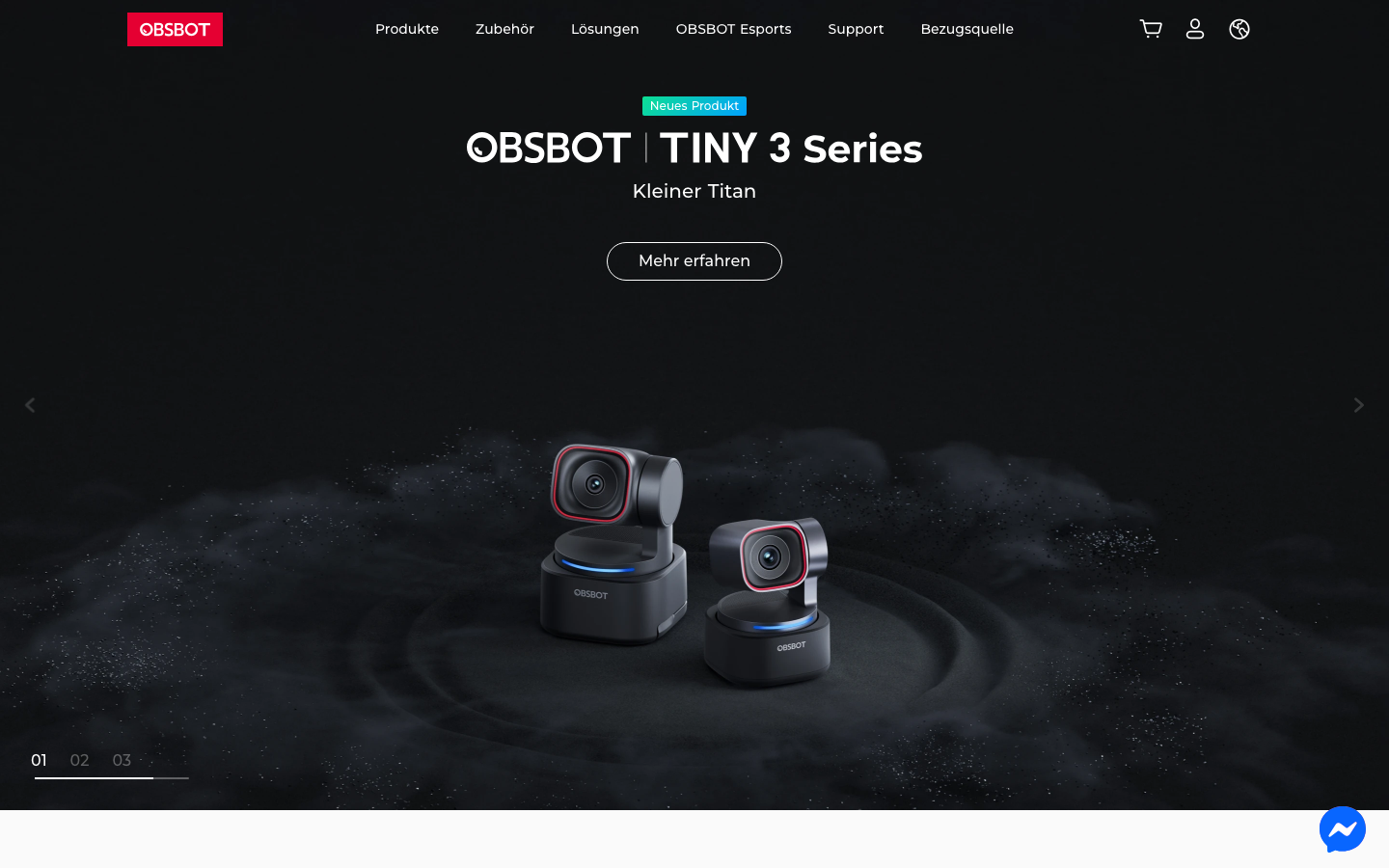
Das OBSBOT Meet 2 hat einen 1/2-Zoll-CMOS-Sensor mit f/1.8-Apertur – das ist der größte Sensor unter den empfohlenen Modellen und liefert starke Ergebnisse in schwachem Licht. Die Kamera bietet 4K bei 30fps und 1080p bei 60fps. KI-Tracking basiert auf digitalem Crop aus dem 4K-Sensor für 1080p-Ausgabe: Kein Qualitätsverlust sichtbar, aber keine mechanische Kamerabewegung wie bei der Insta360 Link 2.
Phase Detection Autofokus (PDAF) reagiert schnell und zuverlässig. Gestensteuerung funktioniert, um Tracking zu starten oder anzuhalten. Preis ~130 EUR. Für Nutzer, die KI-Tracking mit starker Low-Light-Performance wollen ohne 219 EUR auszugeben, ist das Meet 2 die logische Alternative zur Insta360.
Vorteile:
- 1/2-Zoll-Sensor – größter Sensor im Testfeld, starkes Low-Light
- 4K/30fps und 1080p/60fps
- KI-Tracking mit Gestensteuerung
- Phase Detection Autofokus
- Kompakt und leicht
Nachteile:
- Digitales Tracking – nicht so präzise wie mechanisches Gimbal
- Kein DeskView-Modus wie bei Insta360
- ~130 EUR – teurer als Budget-Modelle
Am besten für: KI-Tracking, schlechtes Licht, Alternative zur Insta360 bei kleinerem Budget.
Razer Kiyo V2 – Beste 4K-Webcam für Streaming
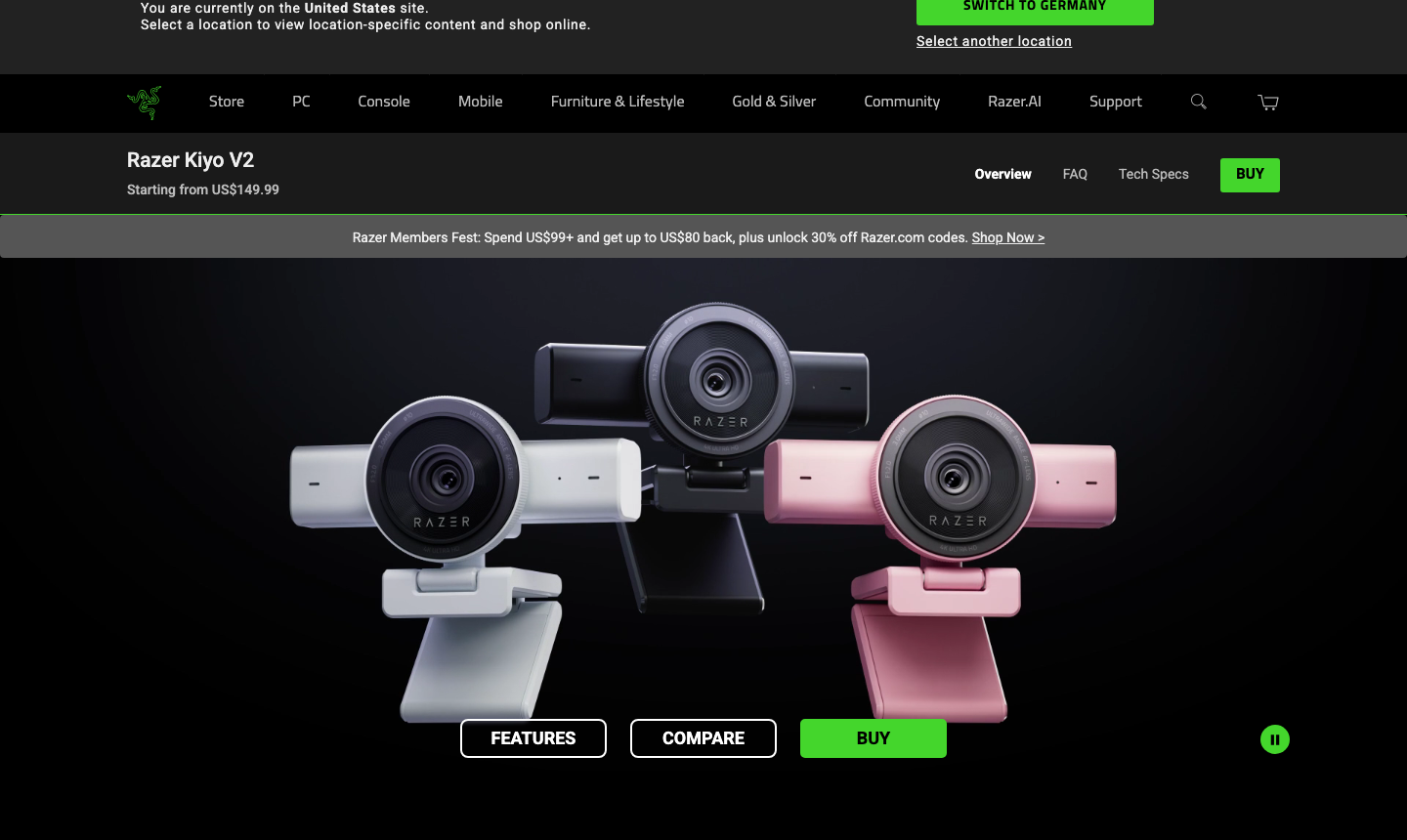
Der Razer Kiyo V2 ist eine 4K-Webcam (3840×2160 bei 30fps, 1080p bei 60fps) mit Sony STARVIS Sensor (8,3 Megapixel). AI Auto-Framing, automatische Belichtungskorrektur und Weißabgleich arbeiten in Echtzeit. HDR. Der physische Datenschutzschalter ist integriert. Razer Synapse 4 bietet Autofokus-Steuerung, Belichtungsanpassung, Low-Light-Modus und weitere Einstellungen – derzeit Windows-only (Mac-Version angekündigt). Preis ab ~162 EUR (DE, Geizhals).
Die Camo-Studio-Integration erlaubt zusätzliche Bild-Verbesserungen und virtuelle Hintergründe. Für Streamer und Creator ist das die stärkste Webcam mit guter Low-Light-Leistung unter 200 Euro. Gegenüber der Logitech Brio 4K liegt der Vorteil im AI Auto-Framing und der Synapse-Integration für professionelle Stream-Setups.
Vorteile:
- Sony STARVIS Sensor – starke Low-Light-Performance
- 4K/30fps und 1080p/60fps
- AI Auto-Framing und Belichtungskorrektur
- HDR, Privacy Shutter (physisch)
- Camo Studio Integration
Nachteile:
- Razer Synapse 4 Windows-only (Mac-Unterstützung noch ausstehend)
- ~162 EUR – teurer als Logitech Brio 4K
- Kein mechanisches KI-Tracking
Am besten für: Streaming, Creator-Setups, Windows-Nutzer mit Synapse-Workflow.
Logitech C270 HD – Günstigste empfehlenswerte Webcam
Das Logitech C270 ist die einzige sinnvolle Empfehlung unter 25 Euro. 720p, kein Autofokus, festes Sichtfeld von 60° – für Nutzer, die höchstens zweimal pro Woche an einem kurzen Teamcall teilnehmen. Die Bildqualität ist spürbar schwächer als alle anderen Modelle. In gut beleuchteten Räumen für kurze, gelegentliche Calls ausreichend.
Wer täglich in Calls sitzt oder Präsentationen hält, wird mit dem C270 unzufrieden sein. Für alle anderen: kein Treiber-Setup nötig, hält lange und kostet kaum etwas.
Vorteile:
- Sehr günstig (~20 EUR)
- Kein Setup nötig – plug and play
- Logitech-Verarbeitungsqualität für den Preis
Nachteile:
- 720p – spürbar schwächste Bildqualität
- Kein Autofokus
- Schwach bei schlechtem Licht
Am besten für: Sehr gelegentliche Calls, kleinstes Budget, kein täglicher Einsatz.
Worauf kommt es bei einer Homeoffice-Webcam an?
Das richtige Modell hängt vom Nutzungsszenario ab. Wer täglich mehrere Stunden in Calls sitzt, braucht andere Prioritäten als jemand mit zwei Calls pro Woche. Die folgenden Kriterien helfen bei der Entscheidung.
Auflösung: 1080p oder 4K?
Für die meisten Homeoffice-Setups reicht 1080p vollständig. Videokonferenz-Tools wie Teams, Zoom und Google Meet komprimieren das Signal beim Streaming – die Gegenseite sieht selten mehr als 720p oder 1080p. 4K lohnt sich bei großem Monitor und aufgezeichneten Präsentationen, die hochaufgelöst verfügbar sein sollen.
Empfehlung für normale Calls: 1080p wählen und lieber mehr in Low-Light-Leistung und Autofokus investieren als in Megapixel.
Bildrate: 30fps vs. 60fps
30fps ist der Standard für Video-Calls und reicht für eine ruhige Sitzsituation am Schreibtisch. 60fps macht schnelle Bewegungen – Hände, Kopfbewegungen, Positionswechsel – flüssiger und professioneller. Wer Präsentationen mit viel Bewegung hält oder streamt, merkt den Unterschied.
Empfehlung: 60fps wenn Budget erlaubt, für Presenter und Streamer Pflicht.
Low-Light und Sensor-Größe
Der wichtigste technische Faktor für Homeoffice ist Low-Light-Leistung. Viele Räume haben kein optimales Licht: indirekte Deckenbeleuchtung, Fenster seitlich oder gar kein Tageslicht. Eine Webcam mit großem Sensor und weiter Apertur liefert in diesen Situationen spürbar bessere Ergebnisse.
Im Testfeld ist der OBSBOT Meet 2 mit 1/2-Zoll-Sensor und f/1.8-Apertur der lichtempfindlichste. Der Razer Kiyo V2 (Sony STARVIS) und die Logitech Brio 4K (13MP, HDR) folgen. Das Logitech C270 ist das schwächste Modell bei schlechtem Licht.
Faustregel: Sensorqualität schlägt Pixelzahl. Lieber 1080p mit großem Sensor als 4K mit Mini-Sensor.
Autofokus und Sichtfeld (FOV)
Autofokus ist für Homeoffice-Setups Pflicht. Festes Fokus führt zu verschwommenem Bild bei minimaler Bewegung. Alle empfohlenen Modelle außer dem C270 haben Autofokus.
Das Sichtfeld (FOV) bestimmt, wie viel vom Hintergrund sichtbar ist. 65–78° ist für Homeoffice ideal: breit genug für eine Person allein am Schreibtisch, eng genug um den Hintergrund weitgehend abzuschneiden. Mehr als 90° ist für Gruppenaufnahmen oder Whiteboard-Situationen interessant – für normale Solo-Calls weniger vorteilhaft.
Mikrofon: Integriert oder extern?
Integrierte Mikrofone reichen für gelegentliche Calls in ruhiger Umgebung. Wer täglich stundenlang telefoniert oder in lauter Umgebung arbeitet, sollte ein externes Mikrofon ergänzen. Der Unterschied zwischen integriertem Webcam-Mikrofon und einem dedizierten USB-Mikrofon ab ~50 Euro ist deutlich spürbar. Modelle mit dualen rauschunterdrückenden Mikrofonen (Logitech MX Brio, Insta360 Link 2) sind besser als Standard-Mono-Mikrofone.
Wer in Meetings professionell klingen will, findet in der Kombination mit einem guten Headset die beste Lösung. Ein gutes Homeoffice-Headset liefert in der Regel bessere Mikrofonqualität als jede Webcam – und reduziert gleichzeitig Hintergrundgeräusche für die Gegenseite. Empfehlenswerte Modelle findest du im Ratgeber zu den besten Headsets fürs Homeoffice: letsbecrazy.de/homeoffice-headset/
Privacy Shutter und Datenschutz
Ein physischer Privacy Shutter stellt hardwareseitig sicher, dass keine Bildübertragung stattfindet – unabhängig von Software-Status oder Updates. Logitech Brio 4K, C920s HD PRO und Razer Kiyo V2 haben alle einen physischen Shutter. Wer die Webcam dauerhaft am Monitor montiert hat und nicht jedes Mal abstecken will, sollte explizit auf dieses Feature achten.
Kompatibilität: Teams, Zoom, USB-C
Teams- und Zoom-Zertifizierung bedeutet: Anruftasten, Stummschalten und Kamerasteuerung funktionieren direkt ohne App-Konfiguration. Für Nutzer, die täglich auf einer Plattform arbeiten, ist das ein praktischer Vorteil.
USB-C ist der aktuelle Standard für neue Laptops. USB-A-Modelle sind via Adapter nutzbar, aber native USB-C-Webcams liefern an modernen Laptops stabilere Verbindungen.
Setup-Tipps für den perfekten Video-Call
Eine gute Webcam allein reicht nicht. Beleuchtung, Positionierung und Hintergrund bestimmen das Ergebnis auf der Gegenseite.
Beleuchtung – der entscheidende Faktor
Eine 50-Euro-Webcam in perfektem Licht schlägt eine 200-Euro-Kamera im Dunkeln. Das ist keine Übertreibung. Licht ist der wichtigste Faktor für gute Bildqualität in Video-Calls.
Die Grundregel: Lichtquelle vor dem Gesicht, nicht dahinter. Ein Fenster im Rücken erzeugt Gegenlicht – die Person wird zur Silhouette, selbst mit HDR. Das Fenster sollte vor oder neben dem Schreibtisch sein, damit das Tageslicht auf das Gesicht fällt.
Kein geeignetes Fenster vorhanden? Ein Ring-Light oder eine LED-Softbox für 20–40 Euro löst das Problem. Das Ringlicht direkt hinter dem Monitor aufstellen, nicht seitlich. Neutrales weißes Licht (~5000K) liefert die natürlichsten Hauttöne.
Positionierung – Augenhöhe ist Pflicht
Die häufigste Fehlerquelle: Die Webcam sitzt auf dem Laptop-Bildschirm, der auf dem Tisch liegt. Das ergibt eine Untersicht-Perspektive – unprofessionell und unvorteilhaft für jedes Gesicht.
Die Kamera muss auf Augenhöhe sein. Laptop auf einen Ständer stellen oder Webcam auf einem separaten Monitor montieren. Abstand ca. 50–70 cm für natürliche Optik. Zu nah wirkt verzerrt, zu weit verliert die Bildqualität.
Ein Monitor-Arm ermöglicht flexible Höhenanpassung. Wer keinen separaten Monitor hat: Laptop-Ständer plus externe Tastatur sind ausreichend und kosten wenig.
Hintergrund und Kabelmanagement
Ein aufgeräumter Hintergrund wirkt professioneller als ein chaotisches Zimmer. Weiße Wand, Bücherregal oder neutrale Fläche sind bessere Optionen als virtueller Hintergrund, der ressourcenintensiv ist und oft künstlich wirkt.
Webcam-Kabel mit Klebekabelhaltern oder Kabelclips (unter 5 Euro) unter dem Schreibtisch verlegen, damit das Kabel nicht durchs Bild hängt.
Fazit – Welche Homeoffice-Webcam passt zu dir?
| Szenario | Empfehlung | Preis (DE) |
|---|---|---|
| Tägliche Business-Calls, bestes Gesamtpaket | Logitech Brio 4K | ab ~107 EUR |
| Premium, USB-C, dual-mic, KI-Belichtung | Logitech MX Brio | ~148 EUR |
| Budget unter 60 EUR, täglich verlässlich | Logitech C920s HD PRO | ~54 EUR |
| Presenter, Lehrer, echtes KI-Tracking | Insta360 Link 2 | ~219 EUR |
| KI-Tracking, großer Sensor, weniger Budget | OBSBOT Meet 2 | ~130 EUR |
| Streaming, Creator, Sony-Sensor | Razer Kiyo V2 | ~162 EUR |
| Sehr selten, kleinstes Budget | Logitech C270 | ~20 EUR |
Die sichere Wahl für die meisten ist die Logitech Brio 4K. Sie deckt alle wesentlichen Anforderungen ab, arbeitet zuverlässig mit Teams und Zoom zusammen und ist ohne Einrichtungsaufwand sofort einsatzbereit. Wer täglich mehr als vier Stunden in Calls verbringt und USB-C-Laptop hat, investiert in die MX Brio. Wer regelmäßig präsentiert, unterrichtet und sich im Bild bewegt, nimmt die Insta360 Link 2.
Das Upgrade von der Laptop-Kamera zu einer externen Webcam ist eine der günstigsten Investitionen für ein professionelleres Erscheinungsbild im Remote-Team. Und die richtige Beleuchtung dazu ist es, die den größten Unterschied macht.
