Canva ist für viele Remote-Worker der Standard-Griff für schnelle Grafiken. Doch der Griff hat Grenzen. Die kostenlose Version blendet immer mehr Funktionen hinter eine Paywall, echte Teamarbeit in Echtzeit gibt's erst im bezahlten Plan, und für richtige Bildbearbeitung reicht das Tool schlicht nicht.
Canva Pro kostet in Deutschland aktuell rund 12 Euro pro Monat oder etwa 110 Euro im Jahr. Für Vielnutzer rechnet sich das. Für Freelancer mit schmalem Budget oft nicht. Die besten Canva-Alternativen 2026 decken genau diese Lücke: Adobe Express, Visme, VistaCreate, Figma, Piktochart, Snappa, Pixlr und die Affinity Suite.
Dieser Vergleich zeigt alle acht Tools mit echten, live geprüften Preisen und ordnet jedes davon einem konkreten Einsatzbereich im Remote-Alltag zu. Die beste kostenlose Alternative ist eindeutig Adobe Express. Für Teams mit echter Echtzeit-Zusammenarbeit führt kein Weg an Figma vorbei. Und wer professionelle Desktop-Software ganz ohne Abo will, findet die inzwischen komplett kostenlose Affinity Suite, ein echter Umbruch am Markt.
Warum Remote-Worker nach Canva-Alternativen suchen
Drei Probleme treiben die Suche nach einer Alternative am häufigsten an: der Preis für Teamarbeit, die Grenzen bei der Bildbearbeitung und die wachsende Zahl kostenpflichtiger KI-Funktionen.
Echtzeit-Zusammenarbeit kostet extra. Im kostenlosen Canva-Plan lassen sich Designs zwar teilen. Gleichzeitiges Bearbeiten zu zweit oder im Team klappt aber erst im kostenpflichtigen Plan wirklich. Für ein zwei- oder dreiköpfiges Remote-Team kommen so schnell mehrere Hundert Euro im Jahr zusammen, und das nur fürs Miteinander-Arbeiten.
Bildbearbeitung ist nicht Canvas Stärke. Wer Fotos freistellen, Ebenen bearbeiten oder Farbkorrekturen im Detail vornehmen will, stößt schnell an eine Wand. Dafür braucht's ein spezialisiertes Tool.
KI-Funktionen wandern hinter die Paywall. Magic Eraser, KI-Hintergrundgenerator und ähnliche Funktionen sind im kostenlosen Plan stark limitiert. Im Pro-Plan sind sie dagegen voll enthalten. Wer viel mit KI-Bildern arbeitet, zahlt dafür fast immer zusätzlich.
Dazu kommt: Canva läuft ausschließlich im Browser. Einen echten Offline-Modus gibt's nicht. Wer mit instabiler Verbindung unterwegs arbeitet oder lokal gespeicherte Projekte braucht, ist mit einer Desktop-Alternative wie der Affinity Suite klar besser bedient. Wer sein Homeoffice gerade erst einrichtet, sollte diese Anforderung von Anfang an mitdenken. Die folgenden acht Tools lösen jeweils eines dieser Probleme. Manche lösen gleich mehrere auf einmal.
Die 8 besten Canva-Alternativen im Überblick
Die folgende Tabelle vergleicht alle acht Tools nach Einsatzbereich, Preis und den zwei Kriterien, die für Remote-Worker am meisten zählen: Browserzugriff und echte Echtzeit-Kollaboration.
Canva-Alternative
Am besten für
Kostenlos?
Einstiegspreis
Browserbasiert
Echtzeit-Kollaboration
1Adobe Express
Schnelle Grafiken, Branding
✓ Ja
ca. 10 €/Monat (Premium)
Ja
Nur im Teams-Plan
2Visme
Präsentationen, Infografiken
✓ Ja (mit Wasserzeichen)
ca. 11 €/Monat
Ja
Ja, ab Starter-Plan
3VistaCreate
Social-Media-Grafiken
✓ Ja
ca. 9 €/Monat
Ja
Nein, nur nacheinander
4Figma
Team-Design, gemeinsames Arbeiten
✓ Ja (Starter)
ca. 15 €/Editor/Monat
Ja
Ja, ausgereift
5Piktochart
Infografiken, Berichte
✓ Ja
ca. 9 €/Monat
Ja
Ja, ab Pro-Plan
6Snappa
Schnelle Social-Media-Grafiken
✓ Ja (3 Downloads/Monat)
ca. 9 €/Monat
Ja
Nur im Team-Plan
7Pixlr
Bildbearbeitung, Fotobearbeitung
✓ Ja (mit Werbung)
ca. 2 €/Monat
Ja
Nein
8Affinity Suite
Profis, Desktop-Power ohne Abo
✓ Ja, komplett kostenlos
Kostenlos (KI-Zusatz optional via Canva)
Nein, Desktop-App
Nein
1
Adobe Express: beste kostenlose Canva-Alternative
Am besten für
Schnelle Grafiken, Branding
Kostenlos?
Ja
Einstiegspreis
ca. 10 €/Monat (Premium)
Browserbasiert
Ja
Echtzeit-Kollaboration
Nur im Teams-Plan
Adobe Express ist die zugänglichste Canva-Alternative und bietet im kostenlosen Plan bereits mehr als Canva Free, ganz ohne Wasserzeichen auf den Downloads.
Funktionen für Remote-Worker
Adobe Express läuft vollständig im Browser. Es funktioniert genauso gut auf dem Smartphone. Der kostenlose Plan bietet über 100.000 Vorlagen, mehr als eine Million Design-Assets, 4.000 Schriftarten und 10 monatliche Firefly-KI-Credits bei 5 GB Speicher, ein wirklich großzügiger Einstieg. Besonders praktisch für Remote-Worker: Ein Branding-Kit mit Logo, Farben und Schriften lässt sich einmal anlegen und fließt automatisch in jedes neue Design ein, ganz ohne bezahlten Plan.
Wer bereits mit Photoshop, Illustrator oder anderen Adobe-Tools arbeitet, kann Assets direkt übernehmen. Das macht den Workflow schlanker als bei reinen Standalone-Editoren.
Preise
Der Premium-Plan kostet 9,99 US-Dollar pro Monat, umgerechnet knapp 10 Euro. Dafür gibt's 250 KI-Credits, 100 GB Speicher, mehr als 200 Millionen Stock-Assets und den Videoeditor Premiere Rush obendrauf. Wer bereits ein Creative-Cloud-Abo hat, nutzt Premium meist ohne Aufpreis mit.
Stärken und Schwächen
Stärken:
Sehr guter kostenloser Plan ohne Wasserzeichen
Branding-Kit auch ohne bezahlten Plan nutzbar
Enge Anbindung an die Adobe-Produktwelt
Einfache Bedienung ohne Vorkenntnisse
Schwächen:
Echtzeit-Zusammenarbeit im Team gibt es nur im separaten Teams-Plan
Weniger Vorlagen als Canva
KI-Credits bleiben auch im Premium-Plan begrenzt
Für wen geeignet?
Adobe Express passt am besten zu Freelancern und Solo-Remote-Workern, die regelmäßig Social-Media-Grafiken oder Präsentationsfolien brauchen und dafür kein großes Budget einplanen wollen.
2V
Visme: beste Alternative für Präsentationen und Infografiken
Am besten für
Präsentationen, Infografiken
Kostenlos?
Ja (mit Wasserzeichen)
Einstiegspreis
ca. 11 €/Monat
Browserbasiert
Ja
Echtzeit-Kollaboration
Ja, ab Starter-Plan
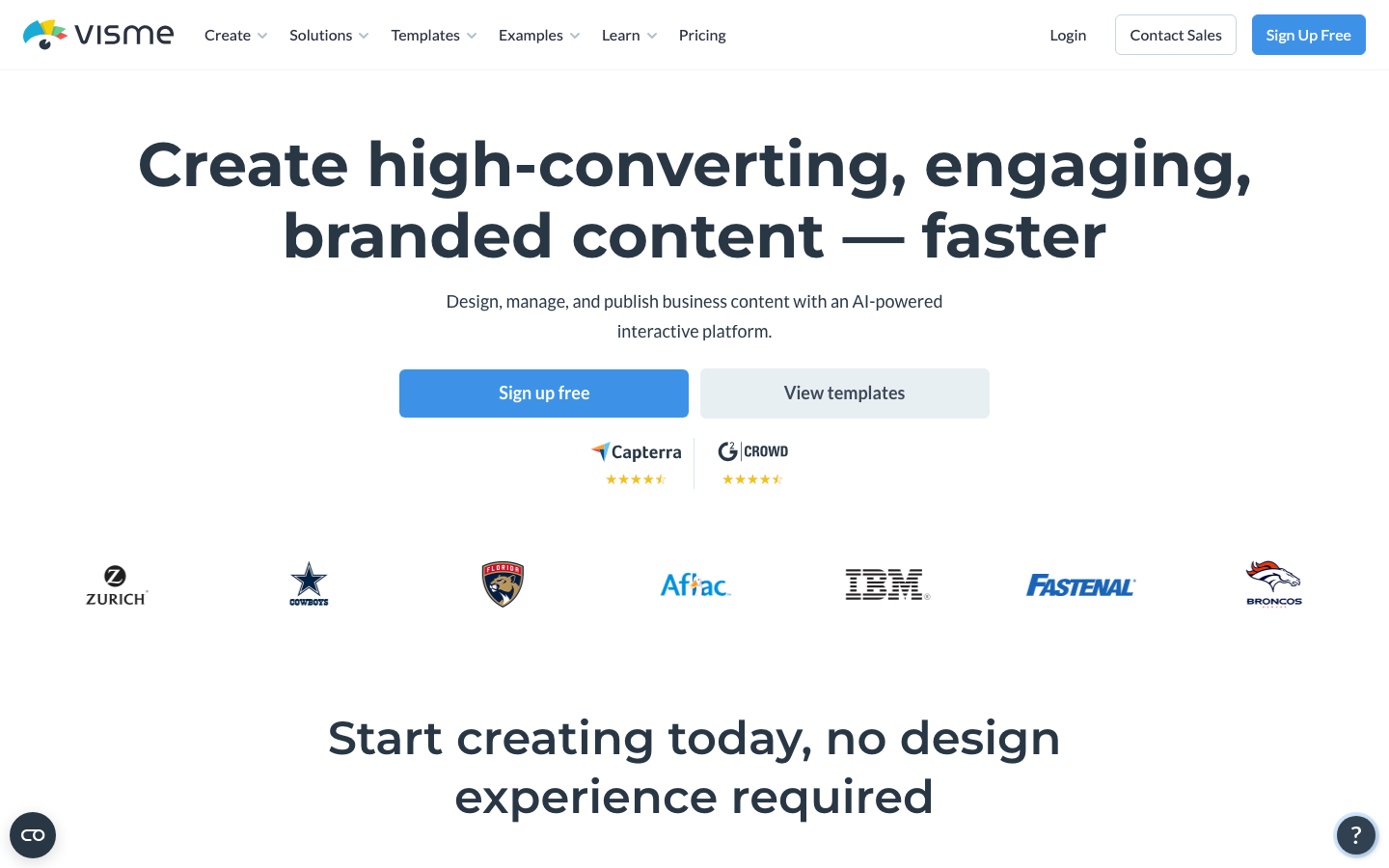
Visme ist stärker auf Daten und Berichte ausgerichtet als Canva und eignet sich besonders für alles, was über eine einfache Grafik hinausgeht.
Die Visme-Startseite mit Fokus auf datengetriebene Präsentationen und Business-Content. (Quelle: Visme)
Funktionen für Remote-Worker
Das Tool bietet zahlreiche Diagrammtypen sowie animierte und interaktive Elemente, die sich per Link teilen lassen. Für asynchrones Arbeiten ist das ein klarer Vorteil. Kolleginnen und Kollegen klicken sich in ihrem eigenen Tempo durch eine Präsentation, ohne dass alle gleichzeitig in einem Meeting sitzen müssen. Echtzeit-Zusammenarbeit gibt's schon im Einstiegsplan.
Preise
Der kostenlose Plan funktioniert, hat aber ein Wasserzeichen auf Downloads, begrenzte Vorlagen und nur 500 MB Speicher. Der Starter-Plan kostet bei jährlicher Zahlung 12,25 US-Dollar pro Monat, umgerechnet gut 11 Euro. Dafür gibt's volle Vorlagen, 200 KI-Credits pro Monat und 1 GB Speicher. Der Pro-Plan für Teams liegt bei 24,75 US-Dollar pro Monat.
Stärken und Schwächen
Stärken:
Beste Präsentations- und Infografik-Funktionen im Vergleich
Interaktive Inhalte und Animationen
Echtzeit-Zusammenarbeit bereits ab dem Starter-Plan
Schwächen:
Kostenlose Version mit sichtbarem Wasserzeichen
Teurer als Canva bei Teamnutzung
Einstiegshürde etwas höher als bei reinen Template-Tools
Für wen geeignet?
Visme passt zu Remote-Workern, die regelmäßig Präsentationen erstellen, Daten visualisieren oder Reportings für Kunden und Teams aufbereiten müssen.
3V
VistaCreate: beste Alternative für Social-Media-Grafiken
Am besten für
Social-Media-Grafiken
Kostenlos?
Ja
Einstiegspreis
ca. 9 €/Monat
Browserbasiert
Ja
Echtzeit-Kollaboration
Nein, nur nacheinander
VistaCreate, früher Crello, ist die Canva-Alternative mit der geringsten Umgewöhnung: gleiche Bedienlogik, ähnliche Vorlagen-Bibliothek, aber ein spürbar großzügigerer kostenloser Plan.
Die VistaCreate-Startseite zeigt den Editor und die KI-Tools für schnelle Social-Media-Grafiken. (Quelle: VistaCreate)
Funktionen für Remote-Worker
Der kostenlose Starter-Plan enthält bereits 100.000 Vorlagen und Zugriff auf eine Million Fotos, Videos und Vektoren bei 10 GB Speicher, ein starkes Angebot ganz ohne Zahlung. Ein Brand-Kit lässt sich schon im kostenlosen Plan anlegen, was für Remote-Worker mit eigenem Corporate Design praktisch ist. Ein Punkt fürs Erwartungsmanagement: Echte gleichzeitige Zusammenarbeit bietet VistaCreate nicht. Im Team-Konto muss eine Person ihre Bearbeitung erst abschließen, bevor die nächste am selben Projekt weiterarbeiten kann.
Preise
Der Pro-Plan kostet bei jährlicher Zahlung rund 10 US-Dollar pro Monat, umgerechnet etwa 9 Euro. Bis zu 10 Team-Mitglieder passen unter ein einziges Abo. Nur die Kontoinhaberin oder der Kontoinhaber braucht dafür ein Pro-Abo, eingeladene Team-Mitglieder können mit einem kostenlosen Starter-Konto beitreten.
Stärken und Schwächen
Stärken:
Sehr großzügiger kostenloser Plan mit 100.000 Vorlagen
Brand-Kit bereits im Free-Plan enthalten
Bis zu 10 Team-Mitglieder für den Preis eines Abos
Schwächen:
Keine echte Echtzeit-Kollaboration, Bearbeitung läuft nacheinander
Weniger Funktionstiefe als Canva oder Adobe Express
Für wen geeignet?
VistaCreate eignet sich für Remote-Worker, die von Canva kommen und ohne Lernkurve wechseln wollen, besonders wenn viele Social-Media-Grafiken pro Monat anfallen.
4
Figma: beste Alternative für Team-Design und Zusammenarbeit
Am besten für
Team-Design, gemeinsames Arbeiten
Kostenlos?
Ja (Starter)
Einstiegspreis
ca. 15 €/Editor/Monat
Browserbasiert
Ja
Echtzeit-Kollaboration
Ja, ausgereift
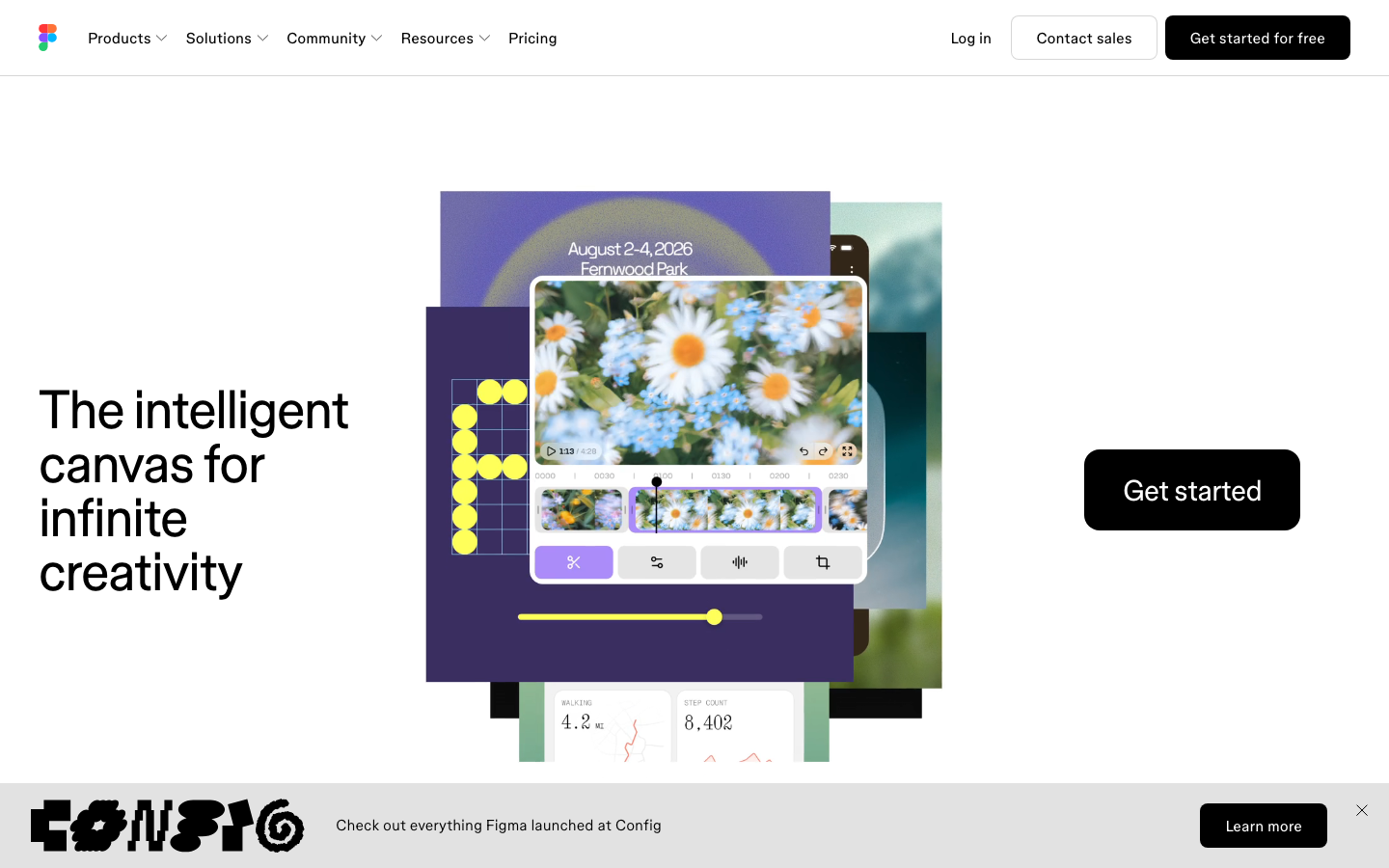
Figma ist keine reine Vorlagen-Alternative zu Canva, sondern das ausgereifteste Werkzeug für Teams, die wirklich gleichzeitig an einem Design arbeiten wollen.
Die Figma-Startseite zeigt die kollaborative Design-Oberfläche für Teams. (Quelle: Figma)
Funktionen für Remote-Worker
Mehrere Personen können in Figma zeitgleich am selben Entwurf arbeiten. Sie sehen die Cursor der anderen live in Echtzeit, ganz ohne Konfliktdateien oder Versionschaos. Für verteilte Teams, die Feedback direkt im Dokument statt per E-Mail austauschen wollen, ist das klar der größte Vorteil unter allen acht Tools. Kommentarfunktionen und Entwickler-Handoff runden das ab.
Preise
Der kostenlose Starter-Plan bietet unbegrenzte Entwürfe und bis zu 500 KI-Credits im Monat. Der Professional-Plan kostet 16 US-Dollar pro vollem Sitzplatz und Monat, umgerechnet etwa 15 Euro. Günstigere Dev- und Collab-Sitzplätze gibt's schon ab 3 US-Dollar im Monat.
Stärken und Schwächen
Stärken:
Ausgereifteste Echtzeit-Zusammenarbeit im gesamten Vergleich
Unbegrenzte Entwürfe schon im kostenlosen Plan
Starke Vorlagen und Komponenten für wiederkehrende Designs
Schwächen:
Steilere Lernkurve als Canva oder VistaCreate
Weniger auf Social-Media-Templates fokussiert
Kosten steigen mit jedem zusätzlichen Sitzplatz
Für wen geeignet?
Figma ist die richtige Wahl für kleine Remote-Teams, die regelmäßig gemeinsam an Designs arbeiten und dafür wirklich gleichzeitigen Zugriff statt Warteschlangen brauchen. Wer neben dem Design-Tool auch die restliche Projektarbeit im Team organisieren muss, findet dort passende Software-Empfehlungen. Eine breitere Übersicht über Remote-Work-Tools jenseits von Design hilft zusätzlich beim Aufbau des eigenen Tool-Stacks.
5
Piktochart: beste Alternative für Infografiken und Berichte
Am besten für
Infografiken, Berichte
Kostenlos?
Ja
Einstiegspreis
ca. 9 €/Monat
Browserbasiert
Ja
Echtzeit-Kollaboration
Ja, ab Pro-Plan
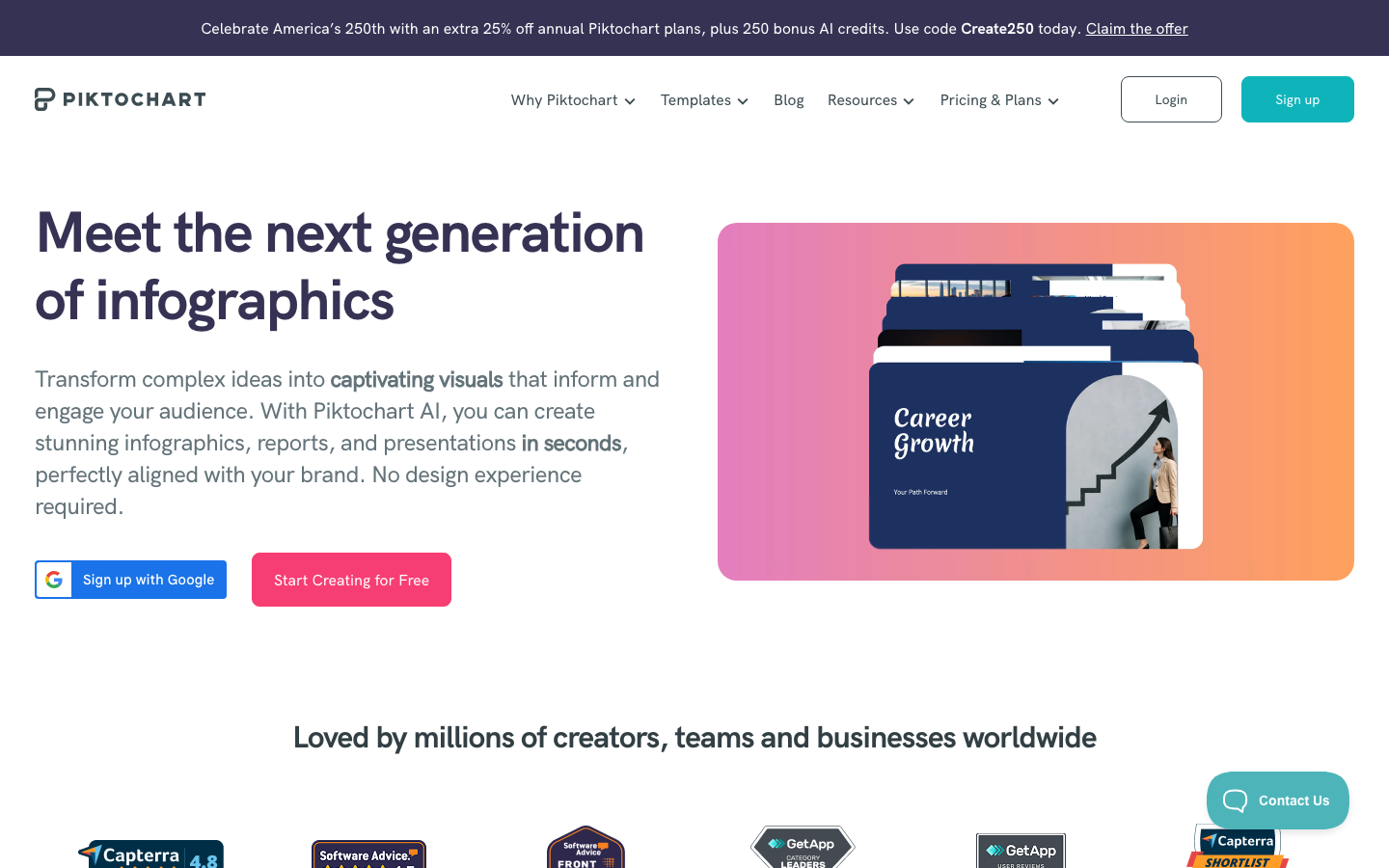
Piktochart hat sich auf Datenvisualisierung spezialisiert und eignet sich besonders für Berichte, die Zahlen verständlich machen müssen.
Die Piktochart-Startseite mit Fokus auf Infografiken und verständliche Datenvisualisierung. (Quelle: Piktochart)
Funktionen für Remote-Worker
Excel- und CSV-Daten lassen sich direkt importieren und in Diagramme verwandeln. Das spart bei wiederkehrenden Reportings wirklich viel Zeit. Kommentar- und Freigabefunktionen erlauben es Teams, Entwürfe direkt im Projekt zu besprechen, statt Screenshots hin und her zu schicken.
Preise
Der kostenlose Plan bietet 60 KI-Credits und 1 GB Speicher, ist aber auf zwei PNG-Downloads im Monat begrenzt. Der Pro-Plan kostet bei jährlicher Zahlung 10 US-Dollar pro Monat, umgerechnet etwa 9 Euro. Er hebt das Downloadlimit vollständig auf und bringt 500 KI-Credits sowie 100 GB Speicher für Teams bis 100 Mitglieder.
Stärken und Schwächen
Stärken:
Direkter Import von Excel- und CSV-Daten
Starke Auswahl an Diagrammtypen für Berichte
Team-Funktionen bereits im Einstiegsplan ab 100 Mitgliedern nutzbar
Schwächen:
Kostenloser Plan ist beim Download stark limitiert
Weniger geeignet für klassische Social-Media-Grafiken
Keine mobile App
Für wen geeignet?
Piktochart passt zu Remote-Workern, die regelmäßig Daten in Berichten, Whitepapers oder Kunden-Updates visuell aufbereiten müssen.
6S
Snappa: beste Alternative für schnelle Social-Media-Grafiken
Am besten für
Schnelle Social-Media-Grafiken
Kostenlos?
Ja (3 Downloads/Monat)
Einstiegspreis
ca. 9 €/Monat
Browserbasiert
Ja
Echtzeit-Kollaboration
Nur im Team-Plan
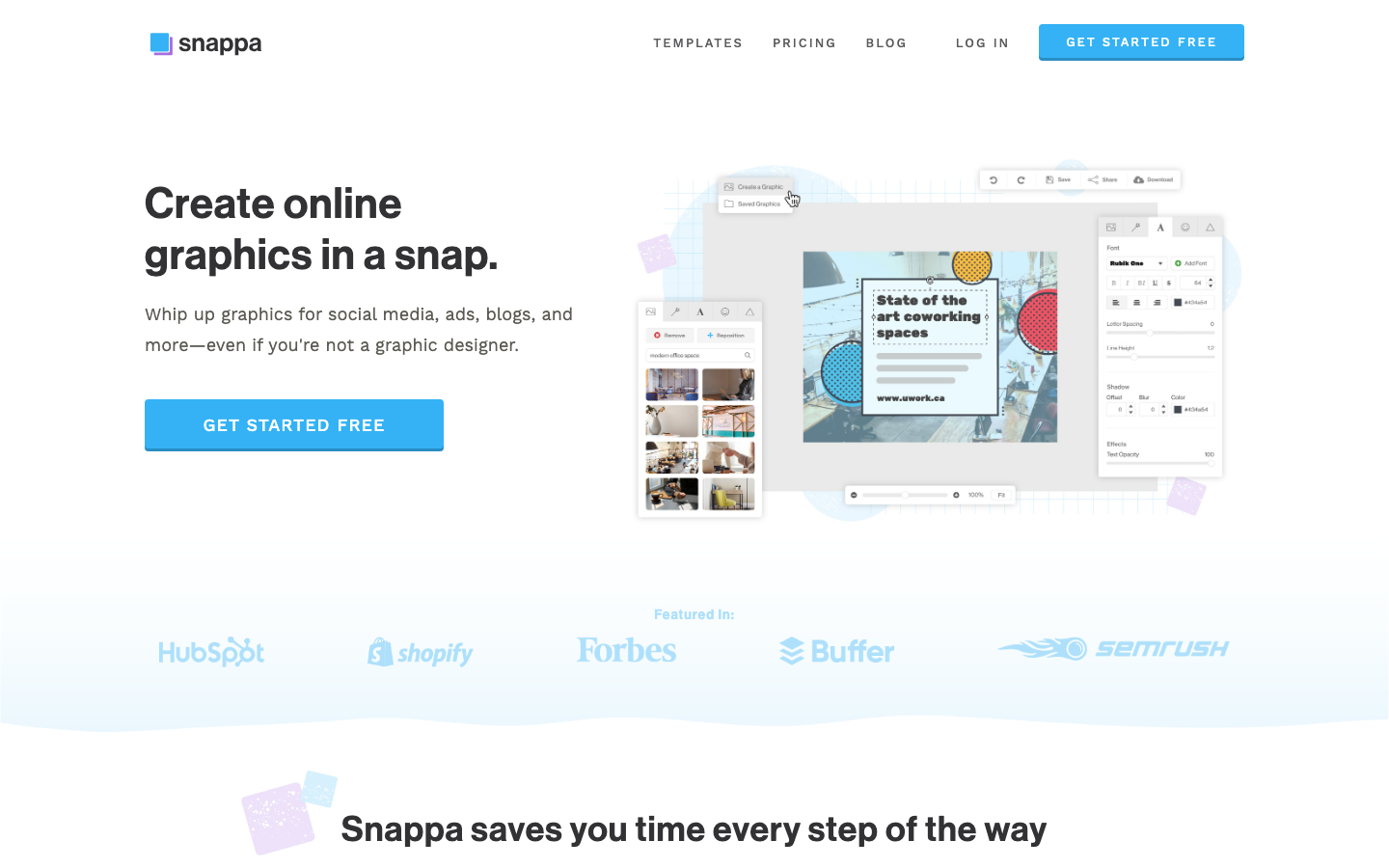
Snappa setzt auf Tempo statt Funktionsfülle und eignet sich für alle, die schnell eine saubere Grafik brauchen, ohne sich in Menüs zu verlieren.
Die Snappa-Startseite zeigt den schlanken Editor für schnelle Grafiken. (Quelle: Snappa)
Funktionen für Remote-Worker
Alle Funktionen stehen bereits im kostenlosen Plan zur Verfügung. Künstlich abgeschnittene Werkzeuge gibt's hier nicht. Über 6.000 Vorlagen und mehr als fünf Millionen lizenzfreie Fotos und Grafiken lassen sich frei kombinieren, inklusive einem Hintergrundentferner. Für Remote-Worker, die nur gelegentlich eine Grafik brauchen, ist das ein echter Zeitgewinn gegenüber Tools mit gestaffelten Funktionsebenen.
Preise
Der kostenlose Plan erlaubt drei Downloads pro Monat. Der Pro-Plan kostet bei jährlicher Zahlung 10 US-Dollar pro Monat, umgerechnet etwa 9 Euro, und hebt das Limit komplett auf. Der Team-Plan für bis zu fünf Nutzer liegt bei 20 US-Dollar im Monat bei jährlicher Zahlung.
Stärken und Schwächen
Stärken:
Volle Funktionen bereits im kostenlosen Plan
Einfache, aufgeräumte Bedienung ohne Lernkurve
Große Auswahl an lizenzfreien Fotos und Grafiken
Schwächen:
Nur drei Downloads im Monat ohne Pro-Plan
Weniger Vorlagenvielfalt als Canva oder VistaCreate
Team-Zusammenarbeit nur im separaten Team-Plan
Für wen geeignet?
Snappa eignet sich für Solo-Remote-Worker, die nur ab und zu eine Grafik brauchen und dafür keinen aufwendigen Funktionsumfang wollen.
7P
Pixlr: beste Alternative für Bildbearbeitung
Am besten für
Bildbearbeitung, Fotobearbeitung
Kostenlos?
Ja (mit Werbung)
Einstiegspreis
ca. 2 €/Monat
Browserbasiert
Ja
Echtzeit-Kollaboration
Nein
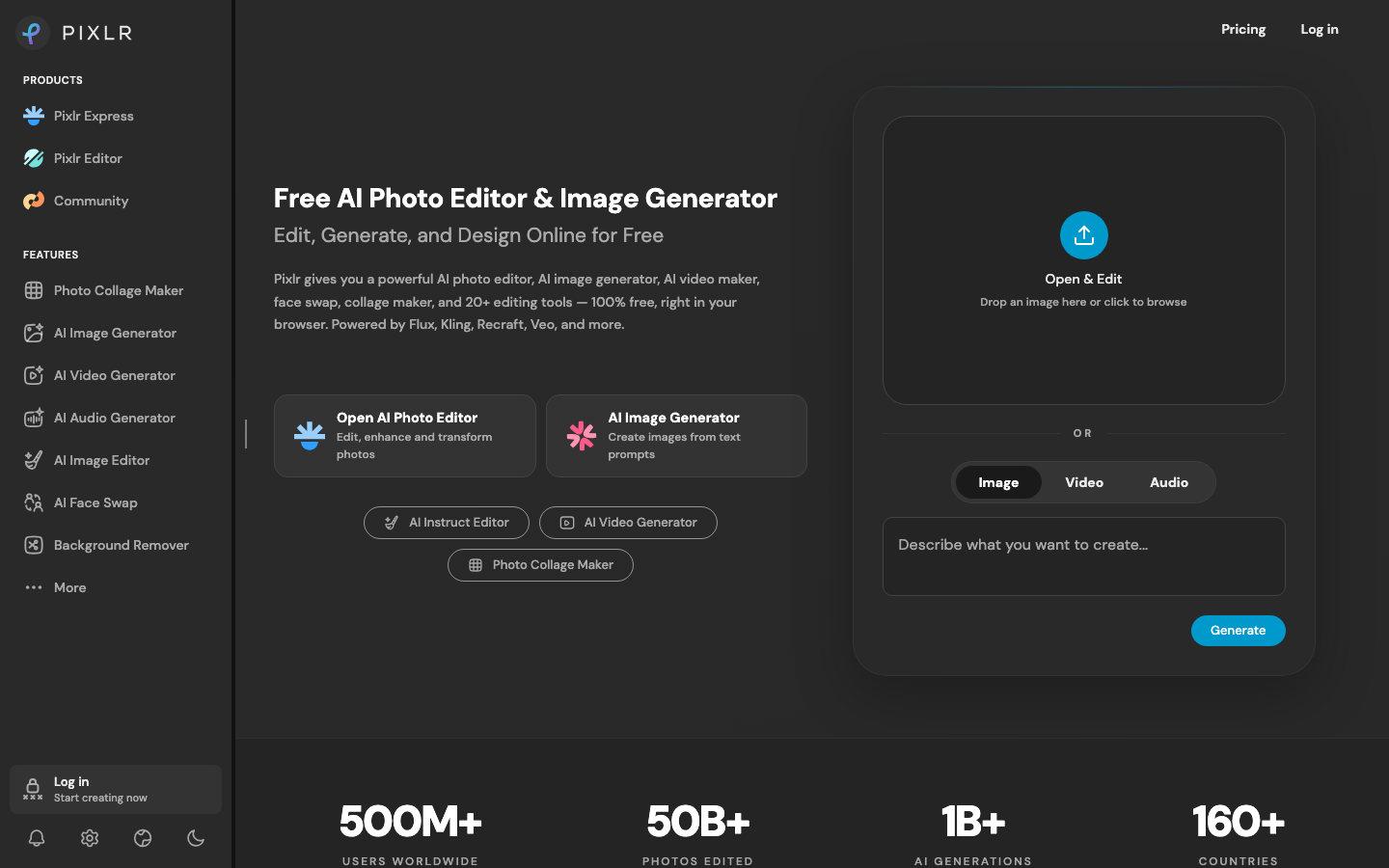
Pixlr schließt genau die Lücke, die Canva bei der Bildbearbeitung offen lässt, mit einer Kombination aus klassischem Foto-Editor, Design-Tools und KI-Funktionen.
Die Pixlr-Startseite mit KI-Fotoeditor und Design-Tools. (Quelle: Pixlr)
Funktionen für Remote-Worker
Pixlr Editor bringt Ebenen, Masken und Retusche-Werkzeuge mit. So kennt man das sonst nur aus Desktop-Photoshop, hier läuft es komplett im Browser. Kein Installieren nötig. Wer schnell einen Hintergrund entfernen oder ein Foto zuschneiden will, findet hier die direkteste Lösung im gesamten Vergleich.
Preise
Der kostenlose Plan zeigt Werbung und begrenzt die täglichen Speicherungen. Der Plus-Plan kostet bei jährlicher Zahlung 1,99 Euro im Monat und entfernt Werbung sowie das Speicherlimit. Dazu kommen 80 KI-Credits im Monat. Der Premium-Plan liegt bei 7,99 Euro im Monat bei jährlicher Zahlung und öffnet den Zugriff auf alle Bild-, Video- und Audio-Modelle.
Stärken und Schwächen
Stärken:
Günstigster Einstiegspreis im gesamten Vergleich
Echte Ebenen- und Masken-Bearbeitung im Browser
Kombiniert Fotobearbeitung, Design und KI-Tools in einem Abo
Schwächen:
Kostenloser Plan zeigt Werbung
Funktionen verteilen sich auf mehrere Teilprodukte
Keine Team- oder Kollaborationsfunktionen
Für wen geeignet?
Pixlr passt zu Remote-Workern, die regelmäßig Fotos bearbeiten oder freistellen müssen und dafür kein teures Foto-Abo abschließen wollen.
8A
Affinity Suite: beste Alternative für Profis ohne Abo
Am besten für
Profis, Desktop-Power ohne Abo
Kostenlos?
Ja, komplett kostenlos
Einstiegspreis
Kostenlos (KI-Zusatz optional via Canva)
Browserbasiert
Nein, Desktop-App
Echtzeit-Kollaboration
Nein
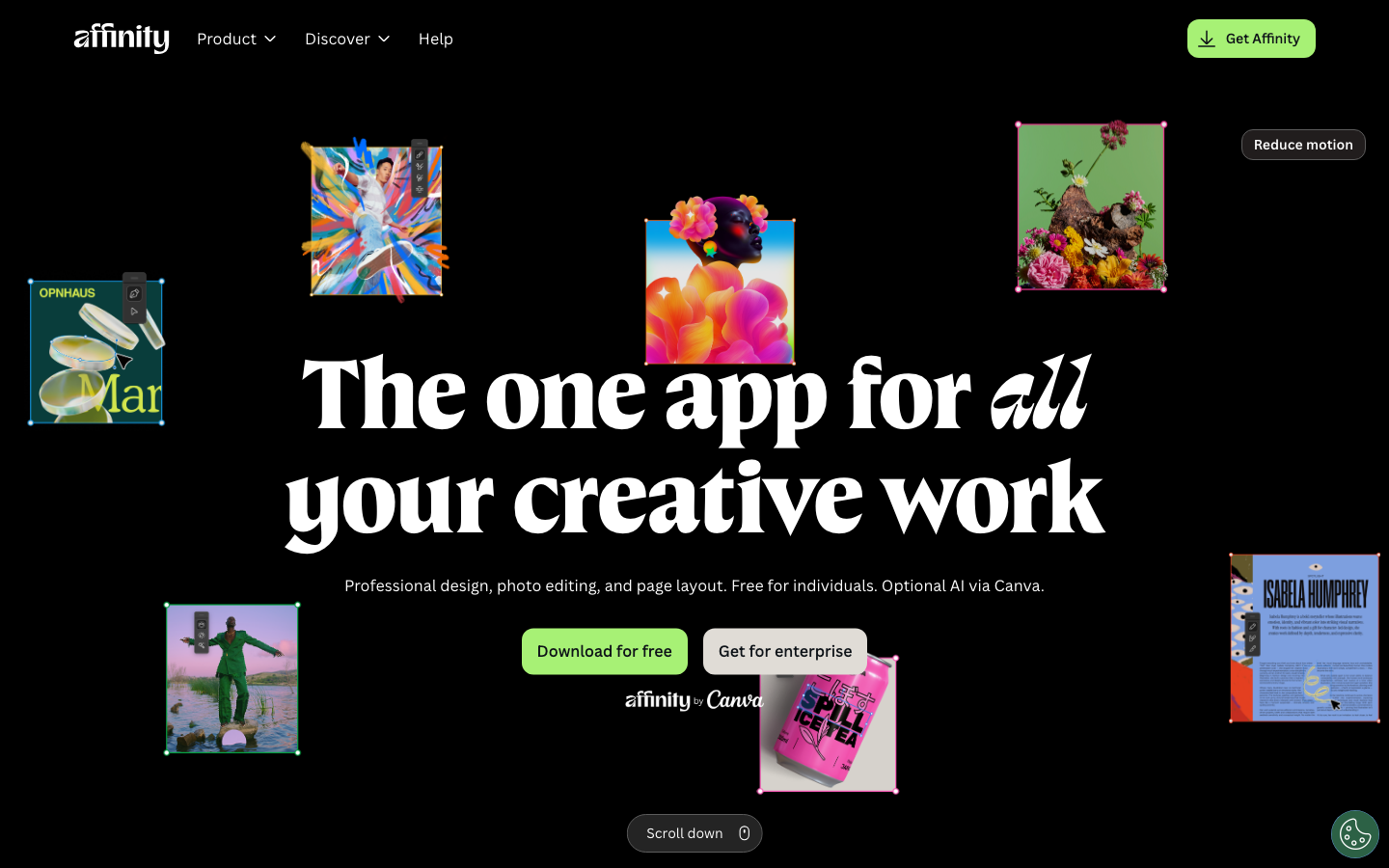
Affinity war lange die klassische Einmalkauf-Alternative zu Adobe und hat sich seit der Übernahme durch Canva komplett neu aufgestellt: Die früher getrennten Programme Photo, Designer und Publisher sind zu einer einzigen App verschmolzen, und die gesamte Suite ist für Einzelpersonen inzwischen kostenlos.
Die neue Affinity-Startseite nach der Fusion von Photo, Designer und Publisher zu einer App. (Quelle: Affinity)
Funktionen für Remote-Worker
In der neuen Affinity-App laufen Vektordesign, Pixelbearbeitung und Seitenlayout in einem einzigen Dokument zusammen. Ein Programmwechsel entfällt komplett. Für Remote-Worker, die offline arbeiten oder unterwegs ohne stabile Verbindung sitzen, ist die Desktop-App klar im Vorteil gegenüber allen browserbasierten Tools in diesem Vergleich. Wichtig für die Einordnung: Affinity gehört inzwischen zu Canva. KI-Funktionen lassen sich optional über Canva-Credits dazu buchen. Wer unabhängig von Canva bleiben will, nutzt einfach die kostenlosen Kernfunktionen ohne die KI-Erweiterung.
Preise
Für Einzelpersonen ist die komplette Affinity-App kostenlos, ganz ohne Abo oder Zeitlimit. Ein echter Bruch mit der alten Adobe-Logik. Unternehmen zahlen für die Enterprise-Version einen individuellen Preis, den Affinity auf Anfrage nennt.
Stärken und Schwächen
Stärken:
Komplett kostenlos für Einzelpersonen, kein Abo nötig
Profi-Werkzeuge für Vektor, Pixel und Layout in einer App
Volle Offline-Nutzung als Desktop-Programm
Schwächen:
Keine Echtzeit-Zusammenarbeit im Team
Steilere Lernkurve als browserbasierte Template-Tools
Gehört inzwischen zu Canva, KI-Funktionen sind an Canva-Credits gekoppelt
Für wen geeignet?
Die Affinity Suite ist die richtige Wahl für Remote-Worker mit Designerfahrung, die professionelle Desktop-Werkzeuge ohne laufende Abokosten wollen und viel offline arbeiten. Liegt der Fokus stärker auf mehrseitigen Dokumenten, lohnt sich zusätzlich ein Blick auf spezialisierte InDesign-Alternativen.
Die Affinity Suite ist die einzige Alternative in diesem Vergleich, die für Einzelpersonen vollständig kostenlos ist, ohne Wasserzeichen, Downloadlimit oder Zeitbeschränkung. Adobe Express und VistaCreate haben zwar ebenfalls großzügige kostenlose Pläne, sind aber bei Speicher oder Downloads begrenzt.
Welches Tool eignet sich am besten für Remote-Teams?
Figma bietet die ausgereifteste Echtzeit-Zusammenarbeit im Vergleich, weil mehrere Personen gleichzeitig am selben Entwurf arbeiten können. VistaCreate dagegen erlaubt zwar ein geteiltes Team-Konto, aber keine gleichzeitige Bearbeitung.
Gibt es eine Canva-Alternative ohne Lernkurve?
Ja, VistaCreate ist bewusst so gebaut, dass Canva-Nutzer sich sofort zurechtfinden, weil Bedienung und Vorlagenlogik fast identisch sind. Adobe Express ist ähnlich einfach, bringt aber zusätzlich eine engere Anbindung an andere Adobe-Tools mit.
Welche Alternative eignet sich für professionelle Bildbearbeitung?
Pixlr deckt die meiste klassische Bildbearbeitung im Browser ab, inklusive Ebenen und Masken. Wer noch tiefere Kontrolle über Vektorgrafik und Layout zusätzlich zur Bildbearbeitung braucht, findet das in der Affinity Suite.